什么是 Claude Skills?
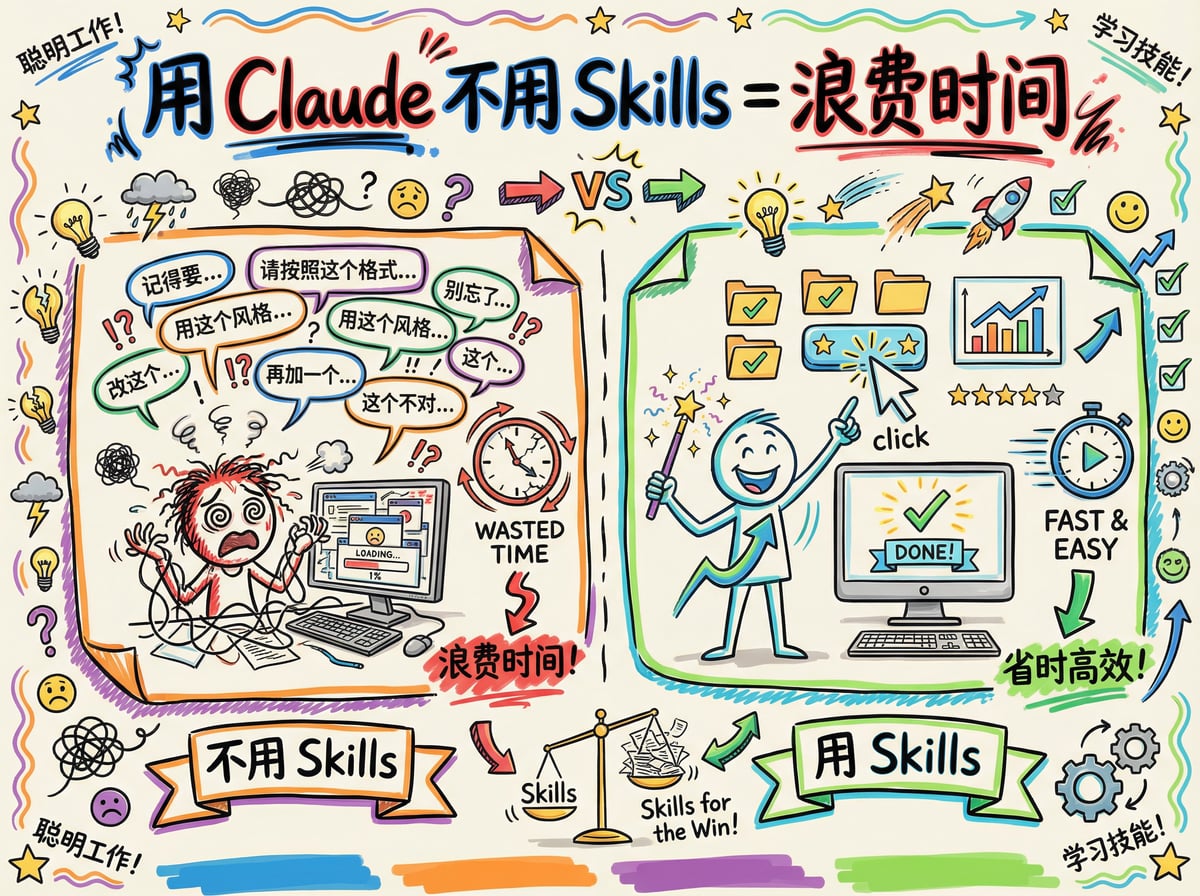
想象一下,你在手机上设置了一个快捷指令,只需轻轻一点就能完成一系列复杂操作——Claude Skills 就是这样的存在。它是一套可以重复使用的"指令模板",让 Claude 记住你的偏好、工作流程或特定要求。这样,你就不需要每次对话时都重新解释一遍,只需激活相应的 Skills,Claude 就能按照你预设的方式工作。
简单来说,Skills 就像是给 Claude 配备的"专业技能包",让它成为更懂你需求的智能助手。
设置步骤
第一步:开启 Skills 功能
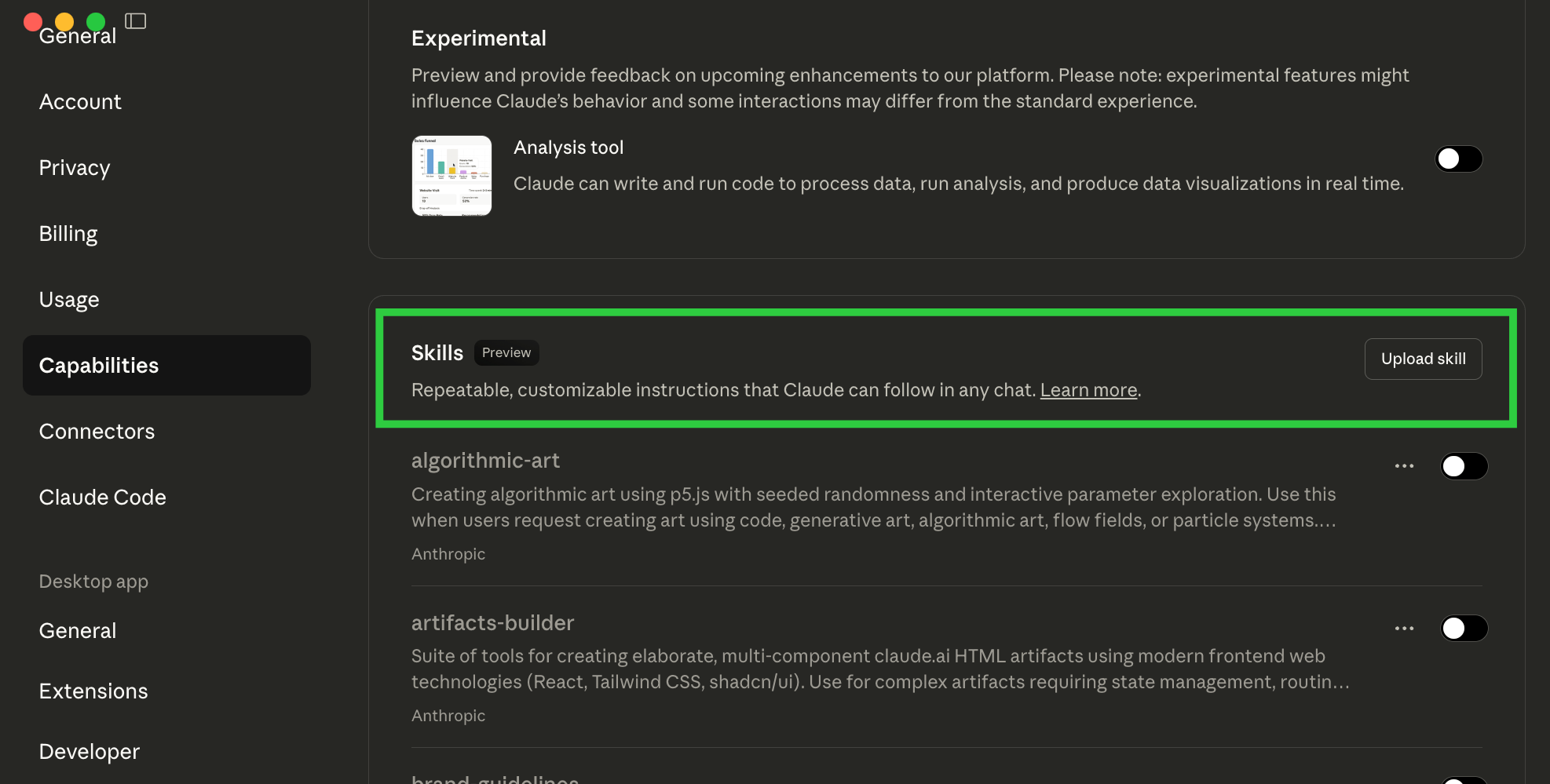
进入 Settings > Capabilities > Skills,确保 Skills 功能已开启。
第二步:开始创建 Skill
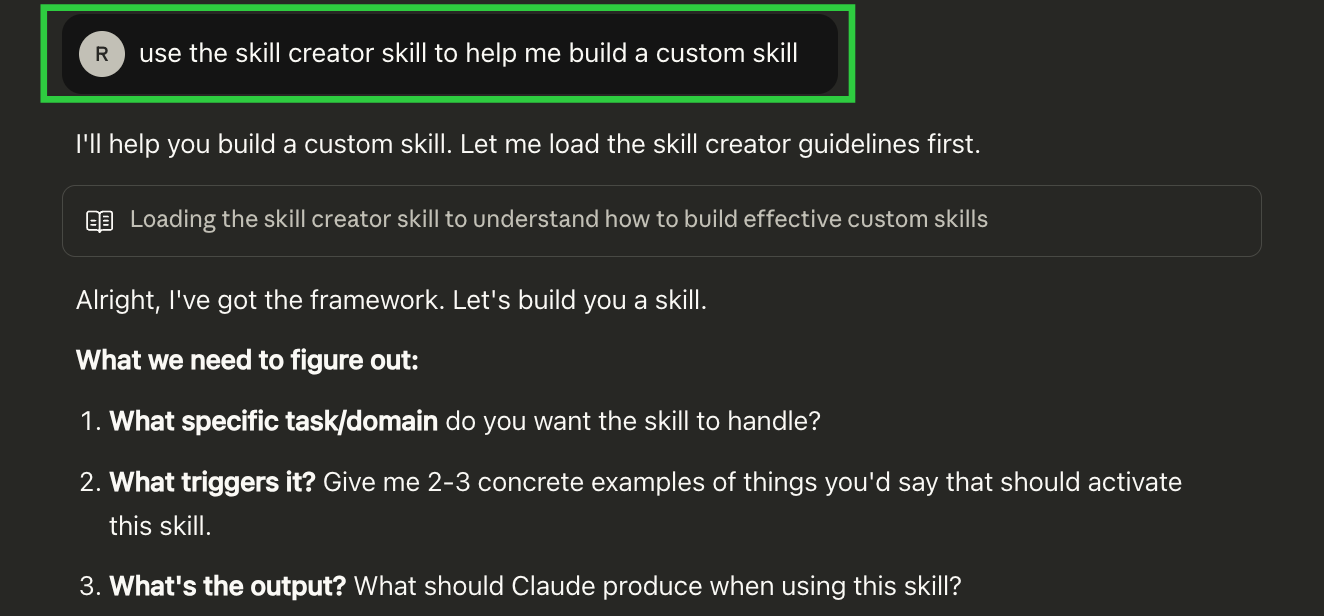
打开一个新的对话窗口,直接对 Claude 说"帮我创建一个 skill"。Claude 会调用内置的技能创建指南,引导你完成整个过程。
第三步:描述你想要的功能
详细告诉 Claude 你希望这个 Skill 做什么。比如:"帮我把会议记录整理成简洁的要点清单",或"用友好的语气回复客户邮件"。描述越具体,生成的 Skill 就越符合需求。
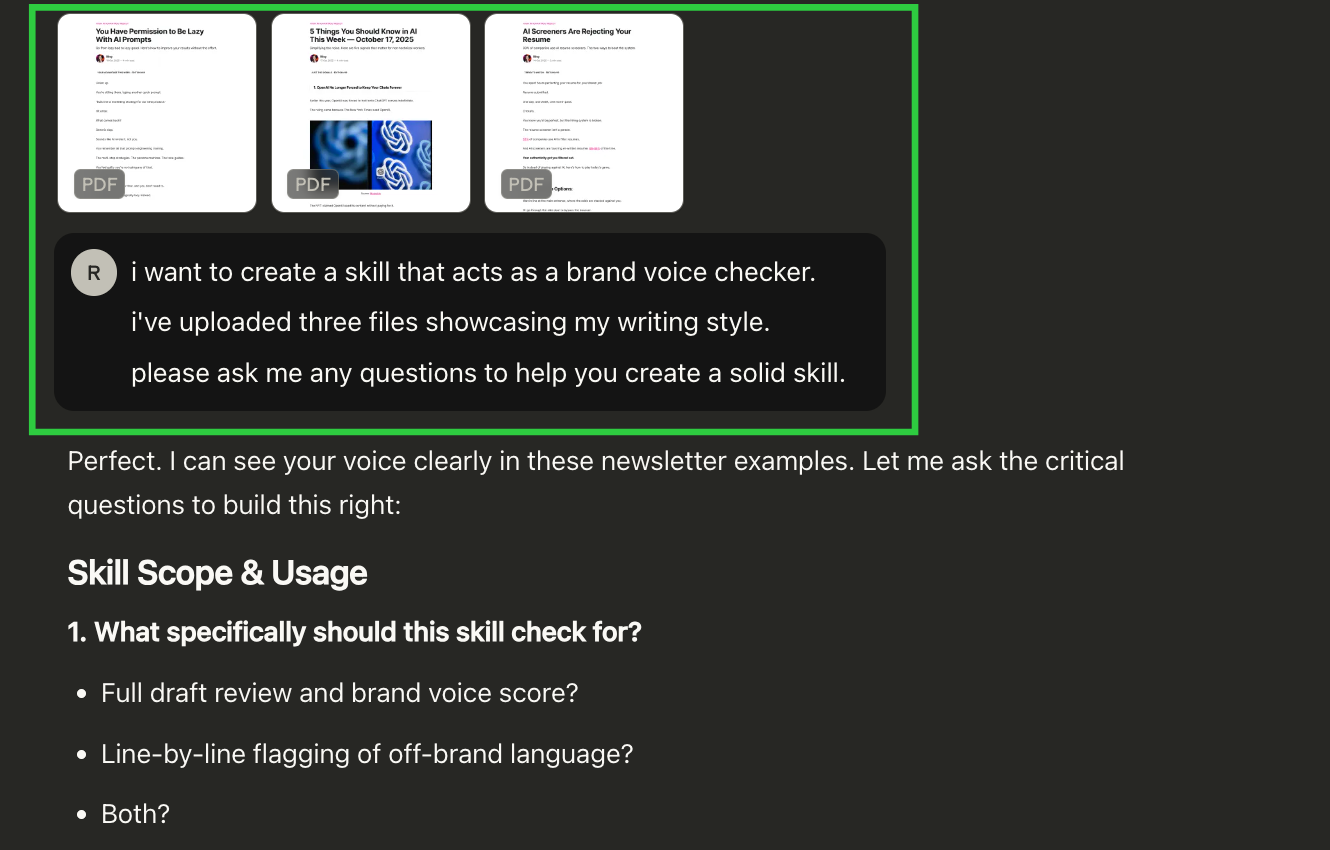
第四步:查看生成的内容
Claude 会提出一些确认问题,然后生成完整的 Skill 文件,并解释文件内容和下一步操作。
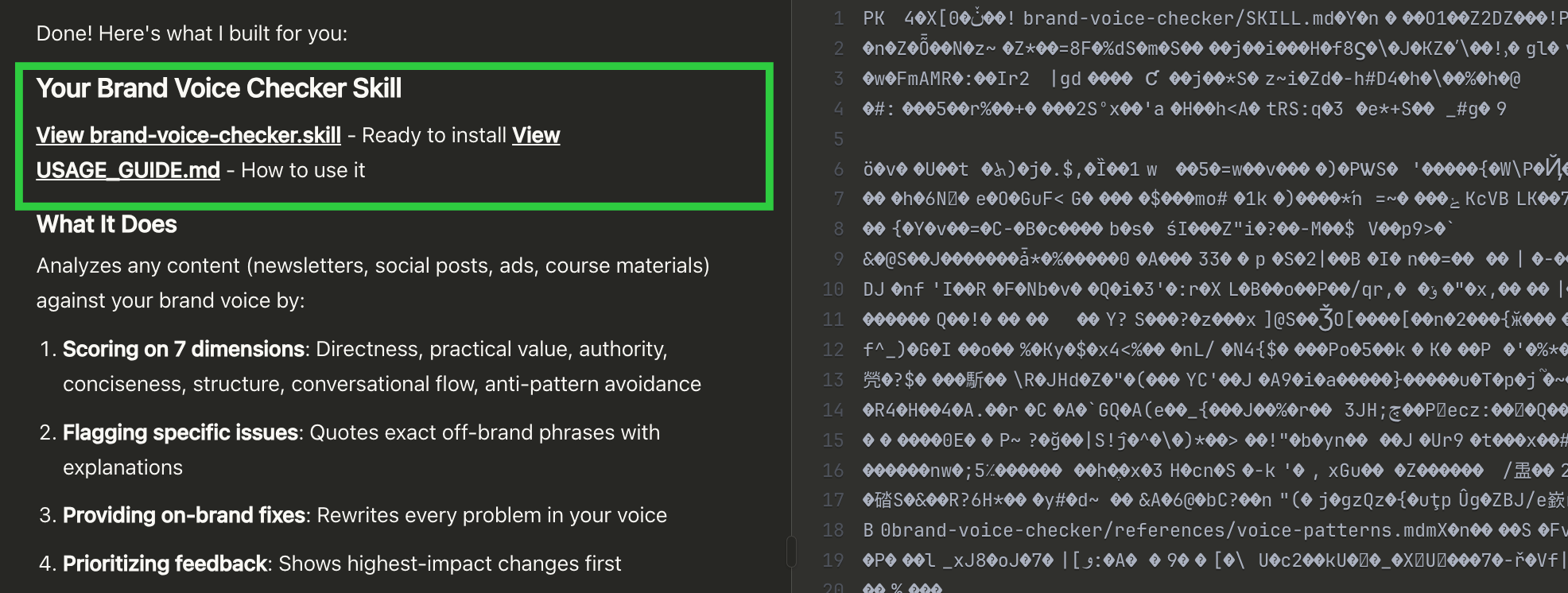
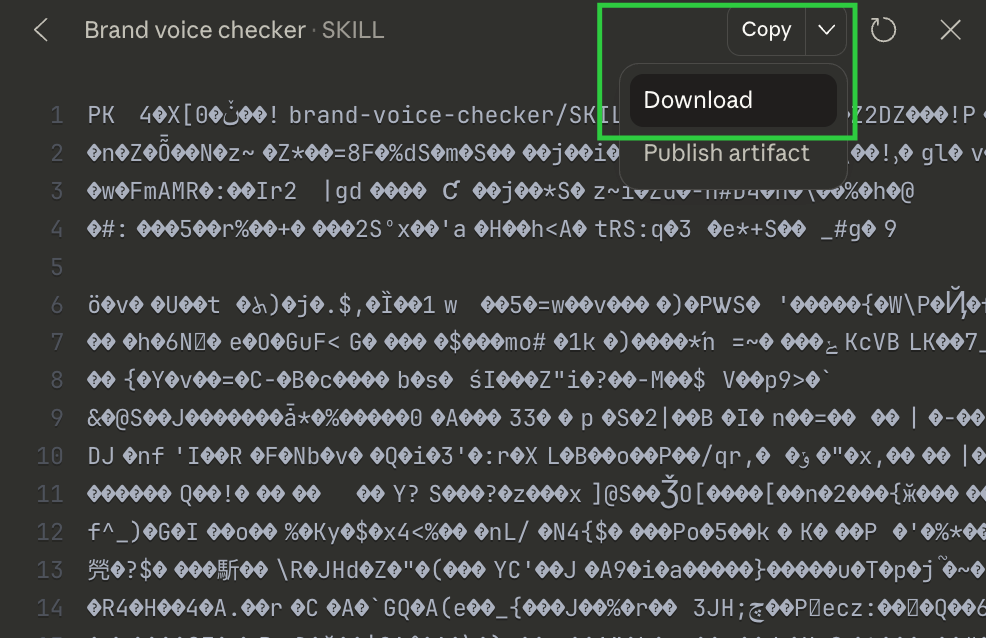
第五步:下载 Skill 文件
下载生成的 Skill 文件到你的电脑。
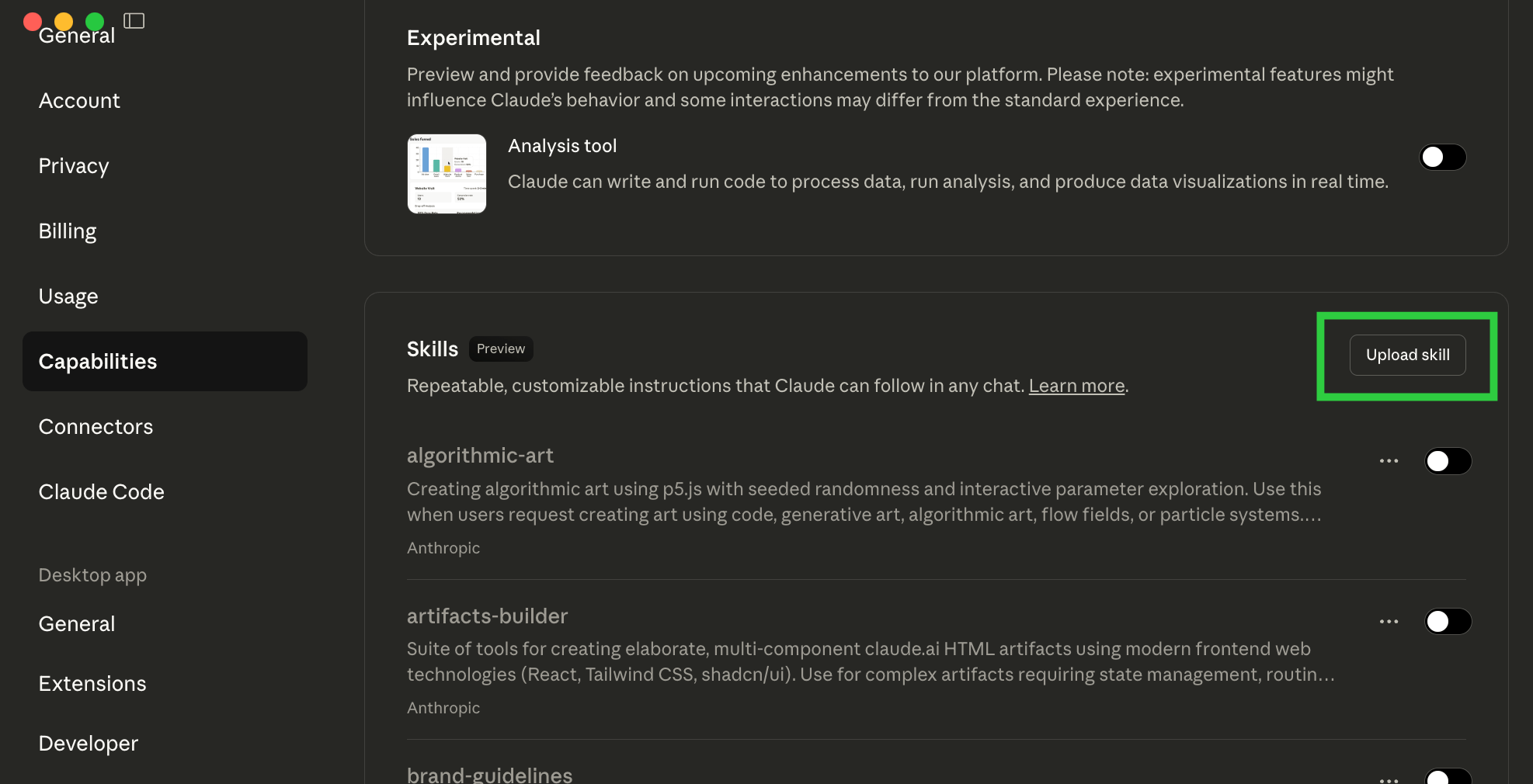
第六步:上传并激活 Skill
回到 Settings > Capabilities > Skills,上传刚才下载的文件,然后打开对应的开关启用它。
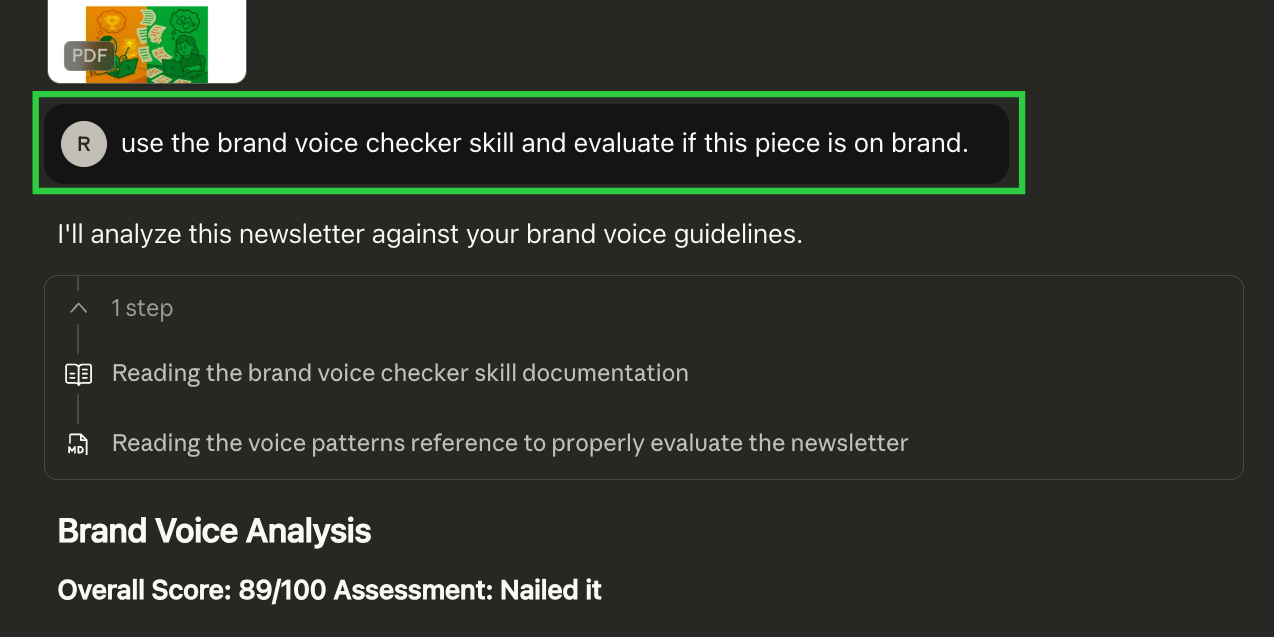
第七步:测试 Skill
打开一个新对话窗口,告诉 Claude 使用你刚创建的 Skill(直接说出 Skill 名称),验证它是否按预期工作。
第八步:根据需要调整
如果效果不理想,回到创建 Skill 的对话窗口,告诉 Claude 需要修改的地方。下载更新后的文件,重新上传并关闭旧版本,启用新版本即可。