Claude Skills とは?
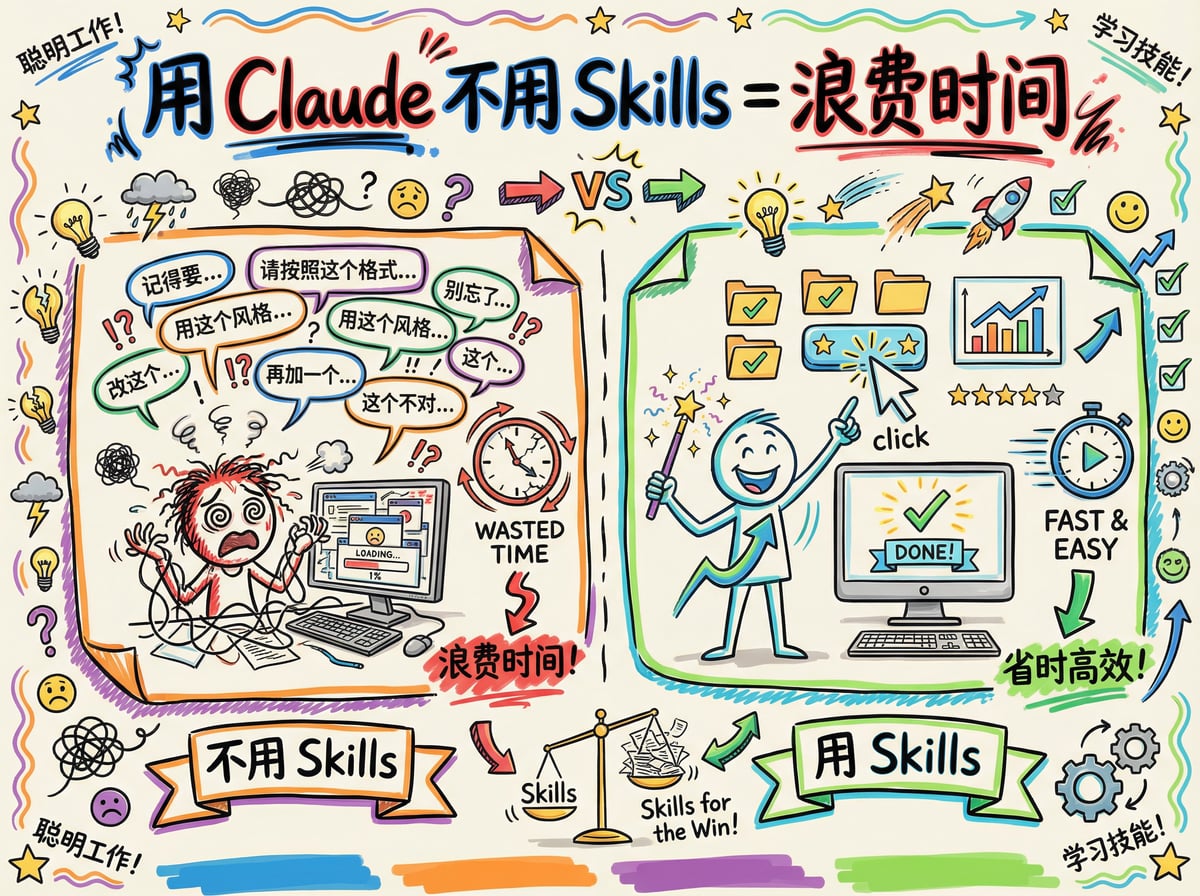
スマホでショートカットを設定しておけば、ワンタップで一連の複雑な操作が済みますよね。Claude Skills はまさにそういう存在です。繰り返し使える「指示テンプレート」のセットで、Claude にあなたの好み、ワークフロー、特定の要件を覚えさせることができます。これなら会話のたびに一から説明し直す必要はなく、該当する Skills を有効にするだけで、Claude はあらかじめ設定した通りに動いてくれます。
簡単に言えば、Skills は Claude に持たせる「専門スキルパック」のようなもので、あなたのニーズをより深く理解するアシスタントにしてくれます。
設定手順
ステップ 1:Skills 機能をオンにする
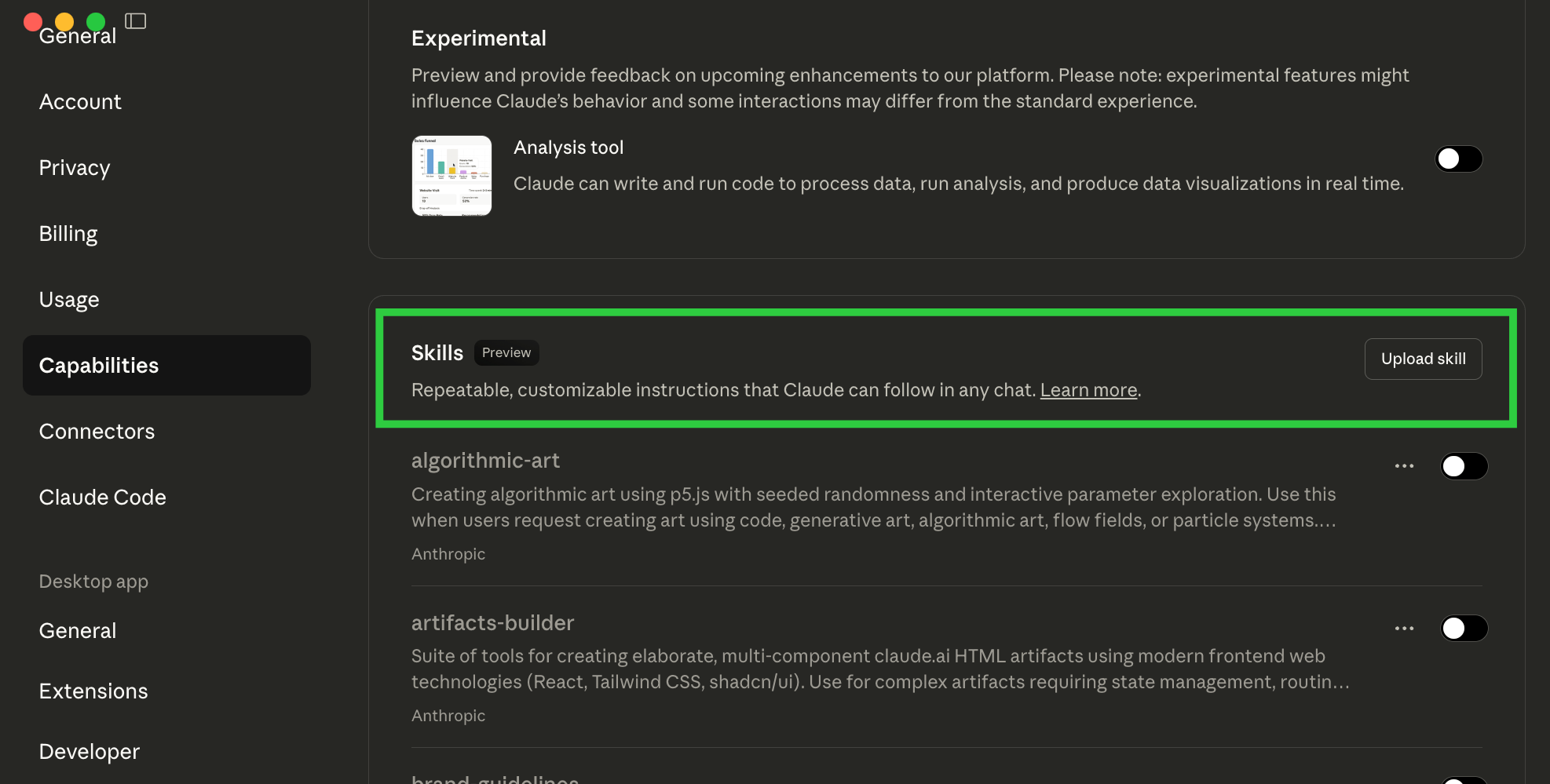
Settings > Capabilities > Skills に進み、Skills 機能がオンになっていることを確認します。
ステップ 2:Skill の作成を始める
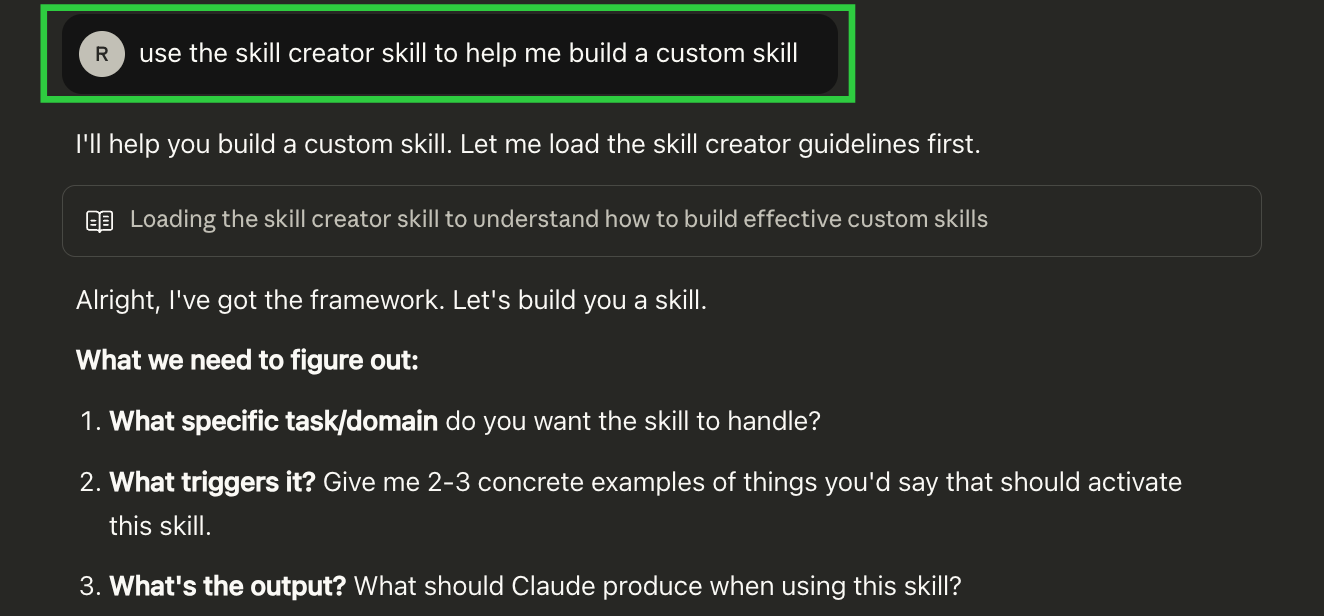
新しい会話ウィンドウを開き、Claude に「skill を作るのを手伝って」と直接伝えます。Claude は内蔵のスキル作成ガイドを呼び出し、手順全体を案内してくれます。
ステップ 3:欲しい機能を説明する
この Skill に何をさせたいのか、Claude に詳しく伝えます。たとえば「会議の議事録を簡潔な要点リストにまとめて」や「フレンドリーな口調で顧客メールに返信して」など。説明が具体的であるほど、生成される Skill はニーズに合ったものになります。
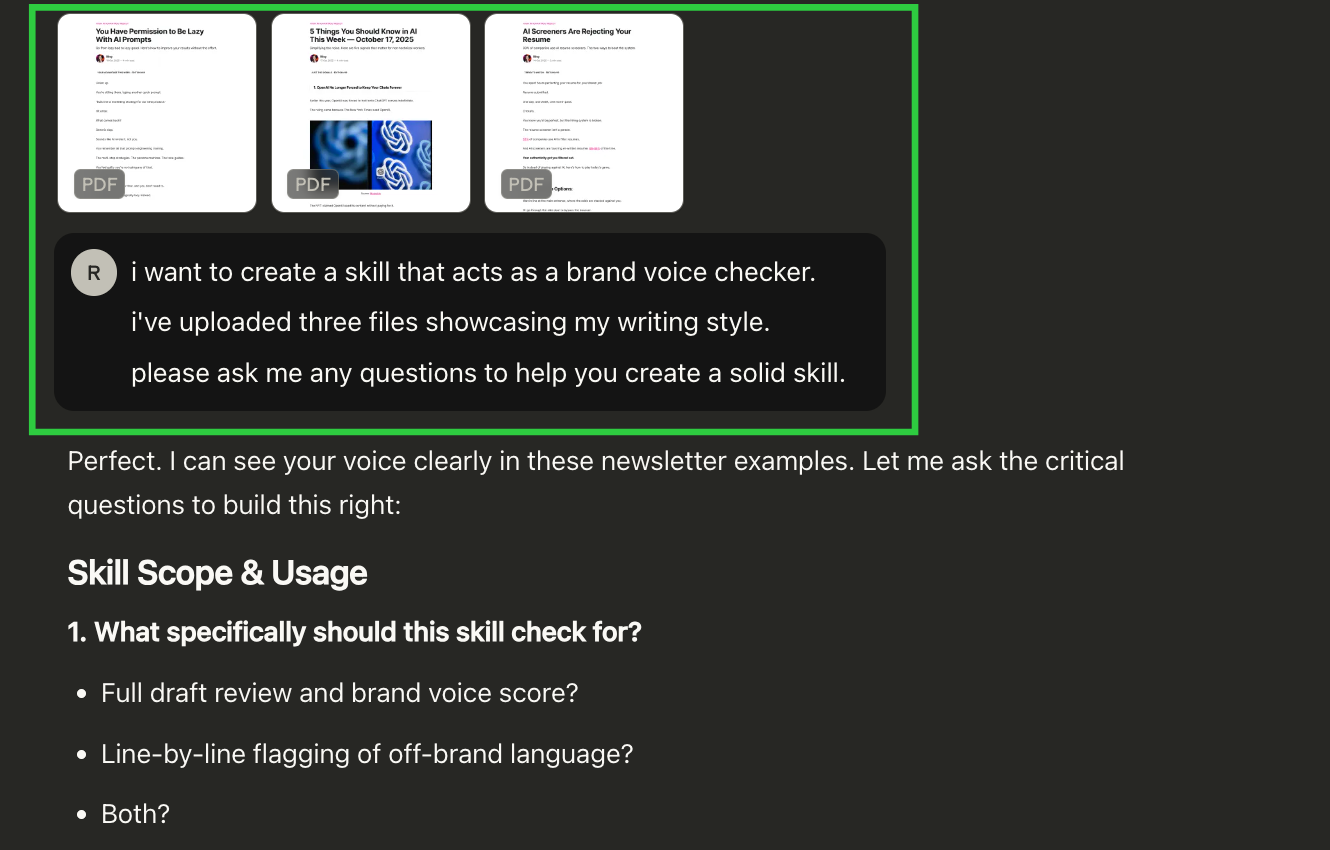
ステップ 4:生成された内容を確認する
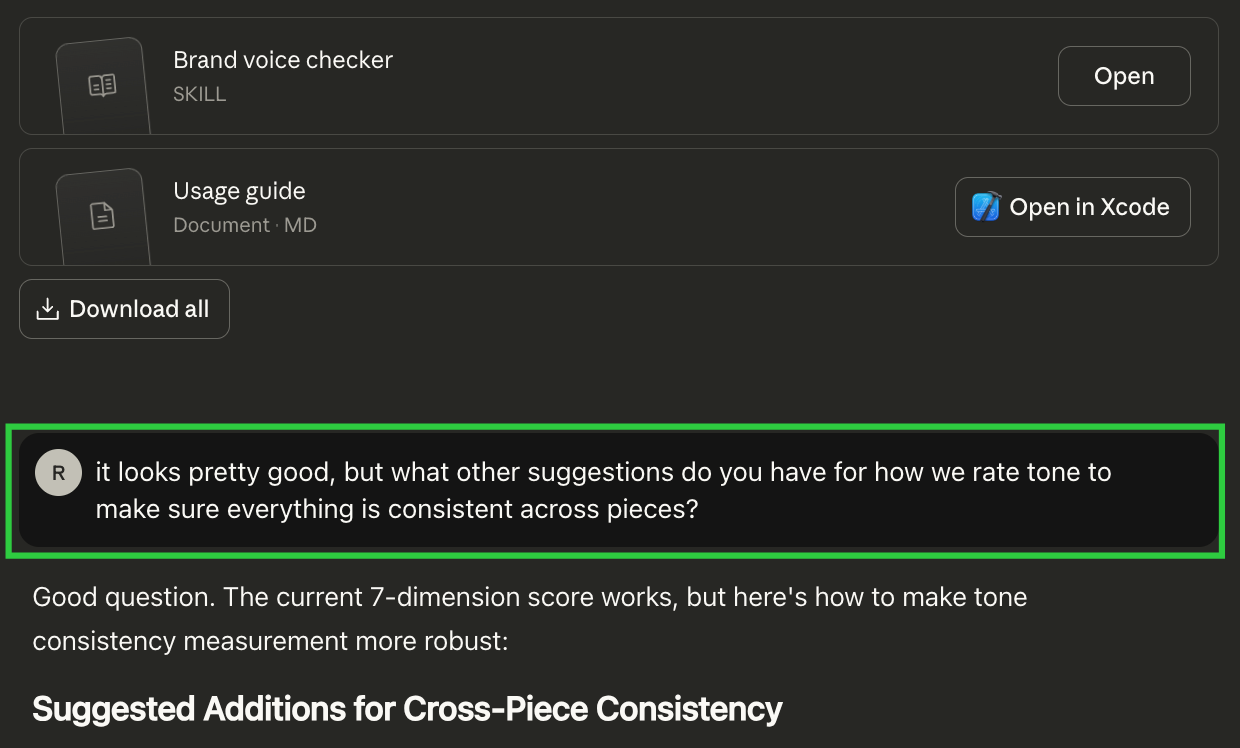
Claude はいくつか確認の質問をしたあと、完全な Skill ファイルを生成し、ファイルの内容と次の操作を説明してくれます。
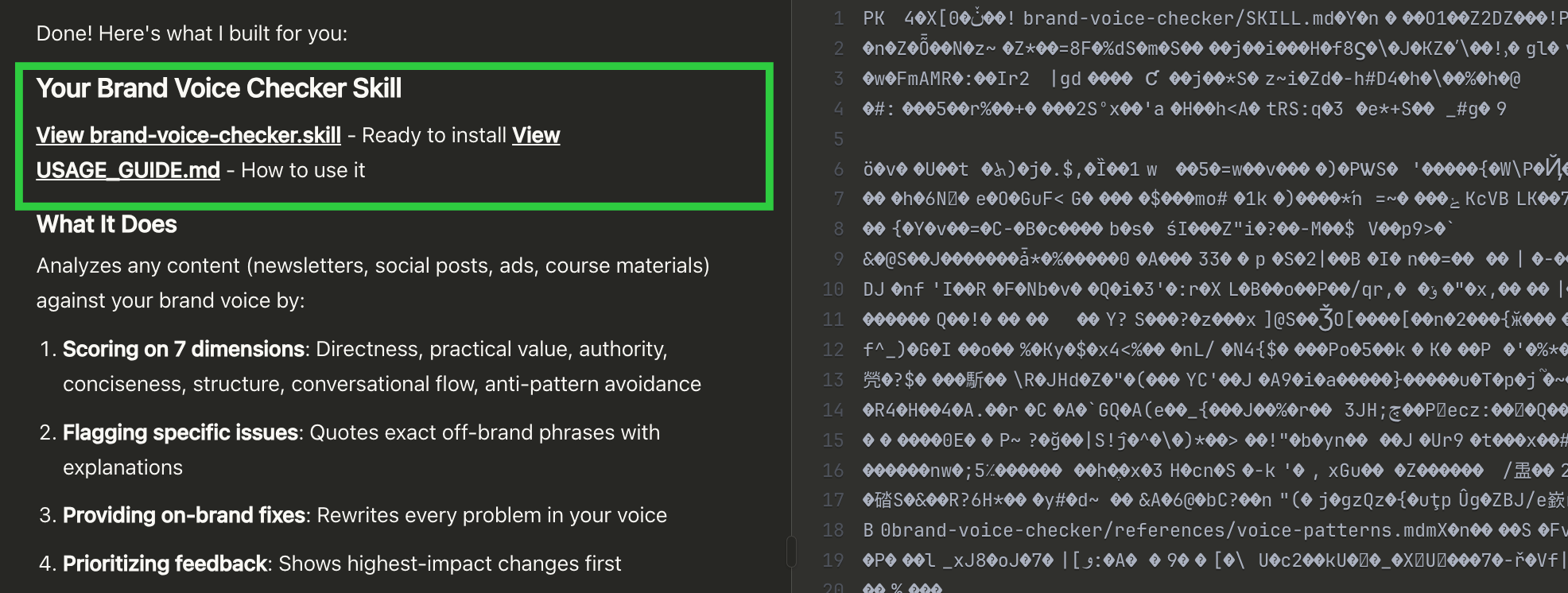
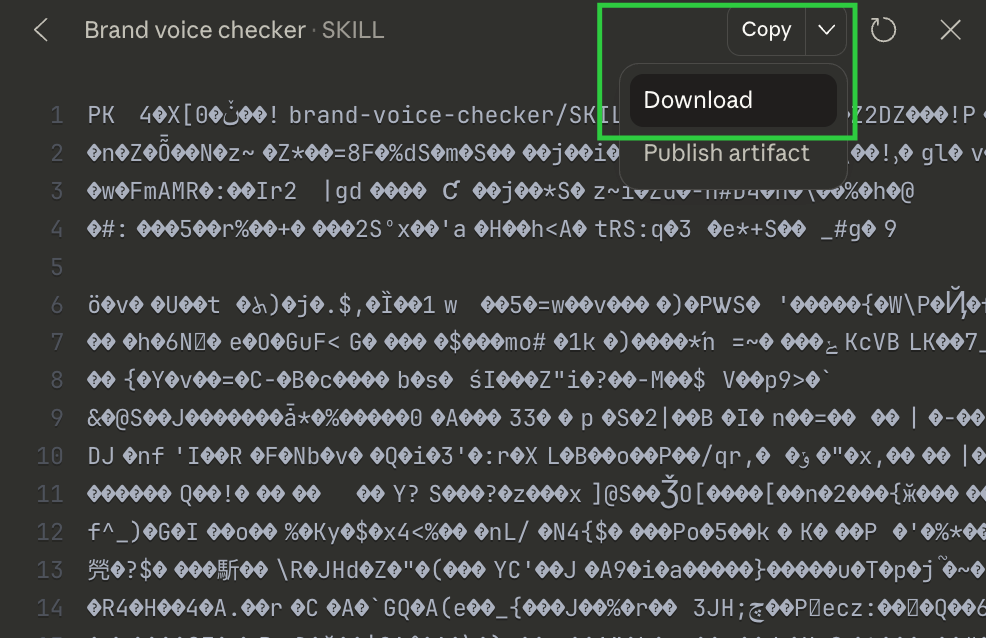
ステップ 5:Skill ファイルをダウンロードする
生成された Skill ファイルを自分のパソコンにダウンロードします。
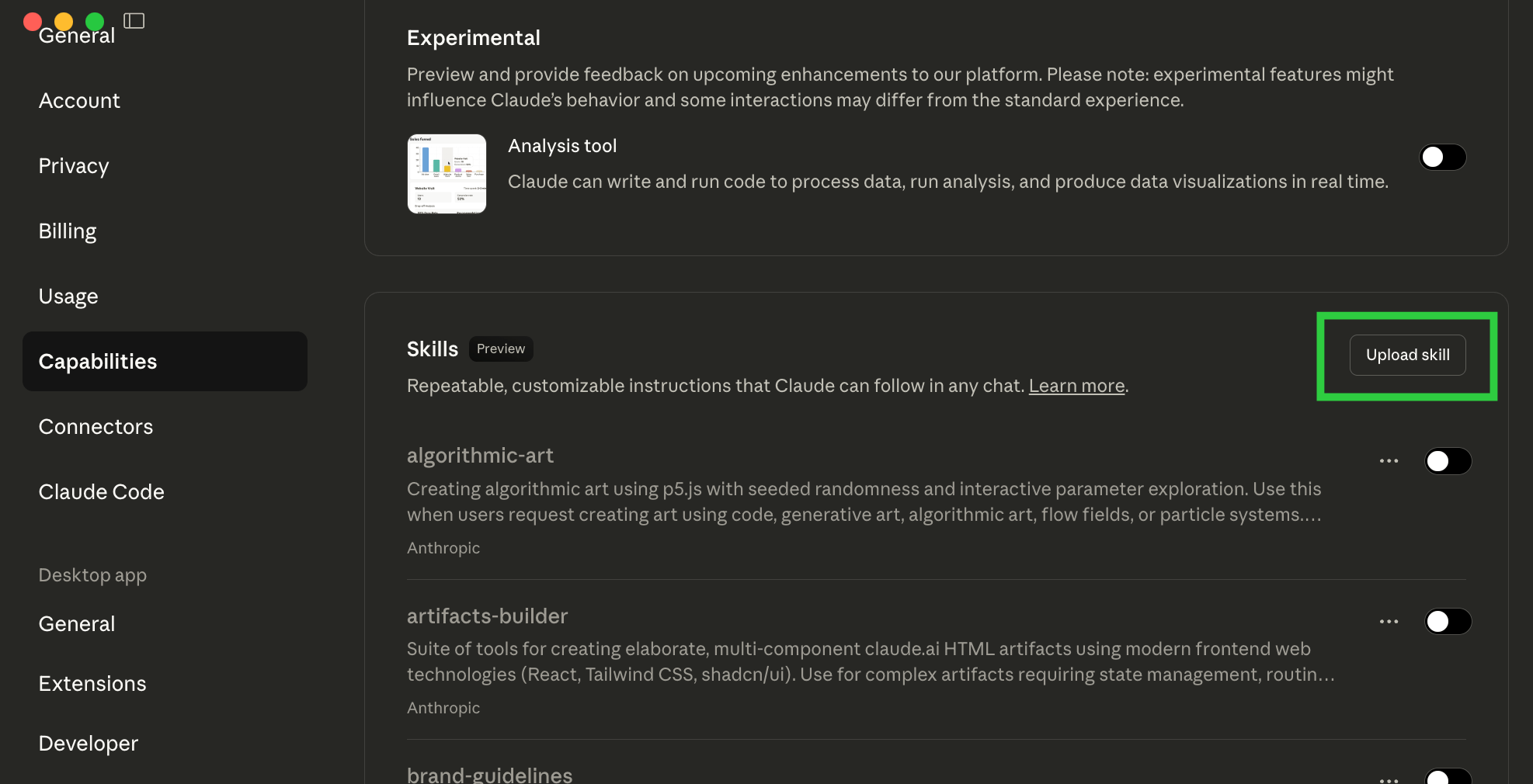
ステップ 6:Skill をアップロードして有効化する
Settings > Capabilities > Skills に戻り、先ほどダウンロードしたファイルをアップロードして、対応するスイッチをオンにして有効化します。
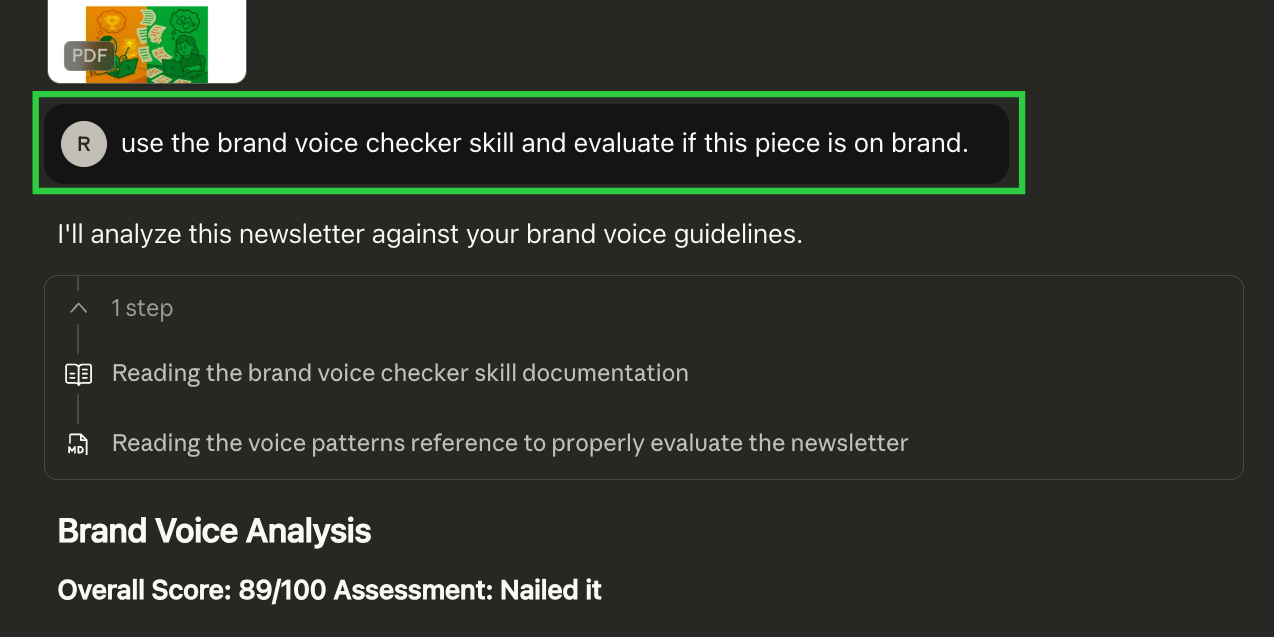
ステップ 7:Skill をテストする
新しい会話ウィンドウを開き、作ったばかりの Skill を使うように Claude に伝えて(Skill の名前をそのまま言えば OK)、期待通りに動くか確認します。
ステップ 8:必要に応じて調整する
結果が思わしくなければ、Skill を作成した会話ウィンドウに戻り、修正したい点を Claude に伝えます。更新後のファイルをダウンロードして再アップロードし、旧バージョンをオフにして新バージョンを有効にすれば完了です。