
はじめに
準備
設定を始める前に、次の点を確認してください:
-
Claude Code をインストールし、基本設定を済ませていること
-
Moonshot AI オープンプラットフォームのアカウントを持っていること
-
Claude Cowork をダウンロードしてインストール済みであること
Kimi API Key を取得する
手順 1:Moonshot オープンプラットフォームにアクセスする
API プラットフォーム にアクセスし、アカウントにログインします。
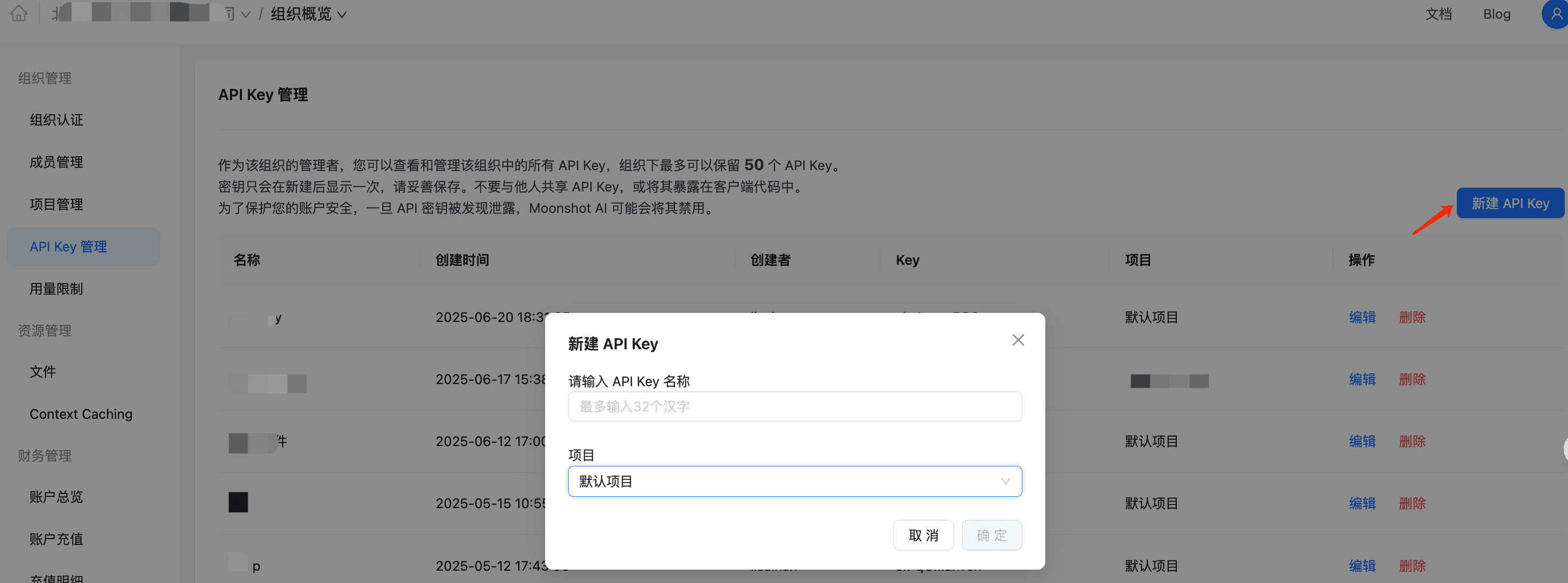
手順 2:API Key を作成する
API Keys の管理ページで、新しい API Key の作成をクリックします。プロジェクトは default を選ぶのがおすすめです。
手順 3:API Key を保存する
作成が完了したら、API Key を安全な場所に保存してください。セキュリティ上の理由から、API Key は一度しか表示されません。
Claude Cowork をインストールする
アプリをダウンロードする
Claude Cowork の GitHub Releases ページ に行き、お使いの OS に合ったバージョンをダウンロードします:
-
macOS:
.dmgファイルをダウンロード -
Windows:
.exeインストーラーをダウンロード -
Linux:
.AppImageまたは.debパッケージをダウンロード
インストール
お使いの OS の標準的な手順に従ってアプリをインストールすれば OK です。
Claude Cowork で Kimi K2 を使うように設定する
Claude Cowork は環境変数で使用する AI モデルを設定します。Claude Code の設定と完全に互換性があるため、環境変数を設定することで Kimi K2 モデルを指定できます。
設定方法 1:kimi-k2-thinking-turbo を使う(推奨)
思考能力を備えた高速版で、ほとんどの場面に向いています。
macOS と Linux
ターミナルを開き、次のコマンドを実行します:
bashexport ANTHROPIC_API_KEY="your-moonshot-api-key" export ANTHROPIC_BASE_URL="https://api.moonshot.cn/v1" export ANTHROPIC_MODEL="kimi-k2-thinking-turbo"
続いて同じターミナルウィンドウから Claude Cowork を起動します:
bashopen -a "Claude Cowork"
Windows
コマンドプロンプト(CMD)を開いて実行します:
set ANTHROPIC_API_KEY=your-moonshot-api-key set ANTHROPIC_BASE_URL=https://api.moonshot.cn/v1 set ANTHROPIC_MODEL=kimi-k2-thinking-turbo
続いて同じコマンドラインウィンドウから Claude Cowork を起動します。
または PowerShell を使います:
powershell$env:ANTHROPIC_API_KEY="your-moonshot-api-key" $env:ANTHROPIC_BASE_URL="https://api.moonshot.cn/v1" $env:ANTHROPIC_MODEL="kimi-k2-thinking-turbo"
設定方法 2:kimi-k2-turbo-preview を使う
思考能力のない高速版で、応答速度がさらに速くなります(最大 100 tokens/s)。
macOS と Linux
bashexport ANTHROPIC_API_KEY="your-moonshot-api-key" export ANTHROPIC_BASE_URL="https://api.moonshot.cn/v1" export ANTHROPIC_MODEL="kimi-k2-turbo-preview"
Windows
set ANTHROPIC_API_KEY=your-moonshot-api-key set ANTHROPIC_BASE_URL=https://api.moonshot.cn/v1 set ANTHROPIC_MODEL=kimi-k2-turbo-preview
設定方法 3:kimi-k2-0905-preview を使う
標準版で、コーディング能力が高く、長時間動かす場面に向いています。
macOS と Linux
bashexport ANTHROPIC_API_KEY="your-moonshot-api-key" export ANTHROPIC_BASE_URL="https://api.moonshot.cn/v1" export ANTHROPIC_MODEL="kimi-k2-0905-preview"
Windows
set ANTHROPIC_API_KEY=your-moonshot-api-key set ANTHROPIC_BASE_URL=https://api.moonshot.cn/v1 set ANTHROPIC_MODEL=kimi-k2-0905-preview
使い始める
設定が終われば、Claude Cowork を使い始められます!いくつか使い方のヒントを挙げます:
新しいセッションを作る
-
Claude Cowork で新しいセッションを作成する
-
作業ディレクトリを指定する(自分のプロジェクトフォルダで OK)
-
AI との対話を始める
よくある利用シーン
ファイル管理
请帮我整理这个文件夹,把所有图片移动到 images 子文件夹中
学習と質問への回答
请解释一下这段代码的工作原理
セッション管理
Claude Cowork の大きな強みのひとつが、充実したセッション管理です:
-
すべての会話履歴がローカルの SQLite データベースに自動保存される
-
以前の会話をいつでも再開できる
-
不要なセッションを削除できる
-
セッションごとに独立した作業ディレクトリを持てる
権限コントロール
AI が機微な操作(ファイルの削除、システム設定の変更など)を実行しようとすると、Claude Cowork は確認ダイアログを表示し、次から選べます:
-
許可:その操作を実行する
-
拒否:その操作をスキップする
-
詳細を表示:操作の具体的な内容を確認する
これにより、AI の振る舞いを完全にコントロールできます。
まとめ
このチュートリアルで、Kimi K2 モデルを Claude Cowork に設定して使う方法を学びました。この組み合わせが提供してくれるのは:
-
強力な AI 能力:Kimi K2 のコード生成、エージェント、思考能力
-
優れたユーザー体験:Claude Cowork のグラフィカルなインターフェースとセッション管理
-
柔軟な設定:ニーズに応じて異なるモデルバージョンを選べる
-
コスト管理:予算設定で想定外の出費を防げる
次のポイントを覚えておいてください:
-
タスクの要件に合ったモデルを選ぶ(thinking、turbo、標準版)
-
1 日の利用予算を設定し、コストをコントロールする
-
利用状況を継続的に監視し、異常があればすぐ対処する
-
Claude Cowork のセッション管理と権限コントロール機能を十分に活用する
さあ、AI アシスタントがもたらす生産性向上を楽しんでください!問題が起きたら、Moonshot AI 公式ドキュメント や Claude Cowork の GitHub リポジトリ を参照してください。