
引言
准备工作
在开始配置之前,请确保:
-
已安装 Claude Code 并完成基础配置
-
拥有 Moonshot AI 开放平台账号
-
下载并安装了 Claude Cowork
获取 Kimi API Key
步骤 1:访问 Moonshot 开放平台
访问 api平台 并登录你的账号。
步骤 2:创建 API Key
在 API Keys 管理页面,点击创建新的 API Key。建议选择 default 默认项目。
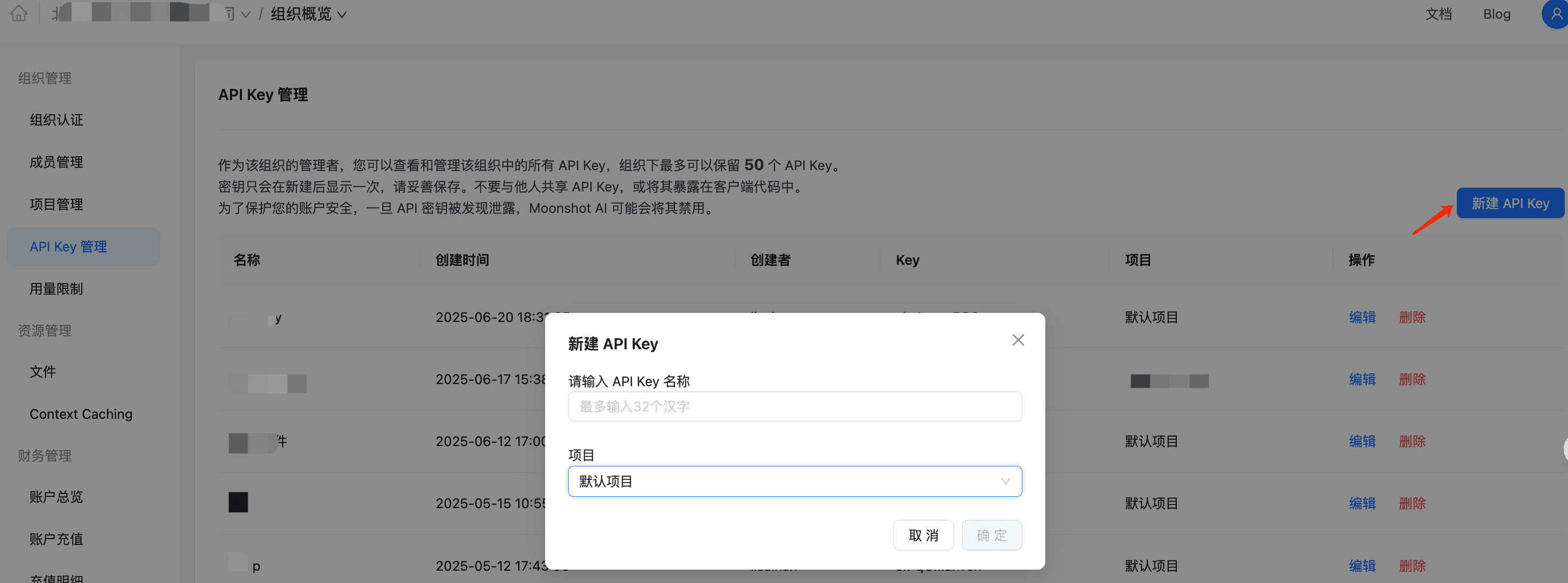
步骤 3:保存 API Key
创建完成后,请妥善保存你的 API Key。出于安全考虑,API Key 只会显示一次。
安装 Claude Cowork
下载应用
前往 Claude Cowork 的 GitHub Releases 页面 下载适合你操作系统的版本:
-
macOS:下载
.dmg文件 -
Windows:下载
.exe安装程序 -
Linux:下载
.AppImage或.deb包
安装
按照你操作系统的标准流程安装应用即可。
配置 Claude Cowork 使用 Kimi K2
Claude Cowork 通过环境变量来配置使用的 AI 模型。由于它完全兼容 Claude Code 的配置,我们可以通过设置环境变量来指定使用 Kimi K2 模型。
配置方式一:使用 kimi-k2-thinking-turbo(推荐)
这是具备思考能力的快速版本,适合大多数场景。
macOS 和 Linux
打开终端,执行以下命令:
bashexport ANTHROPIC_API_KEY="your-moonshot-api-key" export ANTHROPIC_BASE_URL="https://api.moonshot.cn/v1" export ANTHROPIC_MODEL="kimi-k2-thinking-turbo"
然后在同一终端窗口中启动 Claude Cowork:
bashopen -a "Claude Cowork"
Windows
打开命令提示符(CMD),执行:
set ANTHROPIC_API_KEY=your-moonshot-api-key set ANTHROPIC_BASE_URL=https://api.moonshot.cn/v1 set ANTHROPIC_MODEL=kimi-k2-thinking-turbo
然后在同一命令行窗口中启动 Claude Cowork。
或者使用 PowerShell:
powershell$env:ANTHROPIC_API_KEY="your-moonshot-api-key" $env:ANTHROPIC_BASE_URL="https://api.moonshot.cn/v1" $env:ANTHROPIC_MODEL="kimi-k2-thinking-turbo"
配置方式二:使用 kimi-k2-turbo-preview
这是没有思考能力的快速版本,响应速度更快(最高可达 100 tokens/s)。
macOS 和 Linux
bashexport ANTHROPIC_API_KEY="your-moonshot-api-key" export ANTHROPIC_BASE_URL="https://api.moonshot.cn/v1" export ANTHROPIC_MODEL="kimi-k2-turbo-preview"
Windows
set ANTHROPIC_API_KEY=your-moonshot-api-key set ANTHROPIC_BASE_URL=https://api.moonshot.cn/v1 set ANTHROPIC_MODEL=kimi-k2-turbo-preview
配置方式三:使用 kimi-k2-0905-preview
这是标准版本,代码能力强,适合长时间运行的场景。
macOS 和 Linux
bashexport ANTHROPIC_API_KEY="your-moonshot-api-key" export ANTHROPIC_BASE_URL="https://api.moonshot.cn/v1" export ANTHROPIC_MODEL="kimi-k2-0905-preview"
Windows
set ANTHROPIC_API_KEY=your-moonshot-api-key set ANTHROPIC_BASE_URL=https://api.moonshot.cn/v1 set ANTHROPIC_MODEL=kimi-k2-0905-preview
开始使用
配置完成后,你就可以开始使用 Claude Cowork 了!以下是一些使用建议:
创建新会话
-
在 Claude Cowork 中创建新会话
-
指定工作目录(可以是你的项目文件夹)
-
开始与 AI 对话
常见使用场景
文件管理
请帮我整理这个文件夹,把所有图片移动到 images 子文件夹中
学习和解答
请解释一下这段代码的工作原理
会话管理
Claude Cowork 的一大优势是完善的会话管理:
-
所有对话历史自动保存在本地 SQLite 数据库中
-
可以随时恢复之前的对话
-
支持删除不需要的会话
-
每个会话可以有独立的工作目录
权限控制
当 AI 需要执行敏感操作时(如删除文件、修改系统设置等),Claude Cowork 会弹出确认对话框,你可以选择:
-
允许:执行该操作
-
拒绝:跳过该操作
-
查看详情:了解操作的具体内容
这确保了你对 AI 行为的完全控制。
总结
通过本教程,你已经学会了如何将 Kimi K2 模型配置到 Claude Cowork 中使用。这个组合为你提供了:
-
强大的 AI 能力:Kimi K2 的代码生成、Agent 和思考能力
-
优秀的用户体验:Claude Cowork 的图形化界面和会话管理
-
灵活的配置:可以根据需求选择不同的模型版本
-
成本控制:通过预算设置避免意外消费
记住以下关键点:
-
根据任务需求选择合适的模型(thinking、turbo 或标准版)
-
设置好日消费预算,控制使用成本
-
持续监控使用情况,及时处理异常
-
充分利用 Claude Cowork 的会话管理和权限控制功能
现在,开始享受 AI 助手带来的生产力提升吧!如果遇到问题,可以参考 Moonshot AI 官方文档 或 Claude Cowork GitHub 仓库。